

آموزش عملی تنظیم مودم فیبر نوری برای اتصال پایدار در خانه

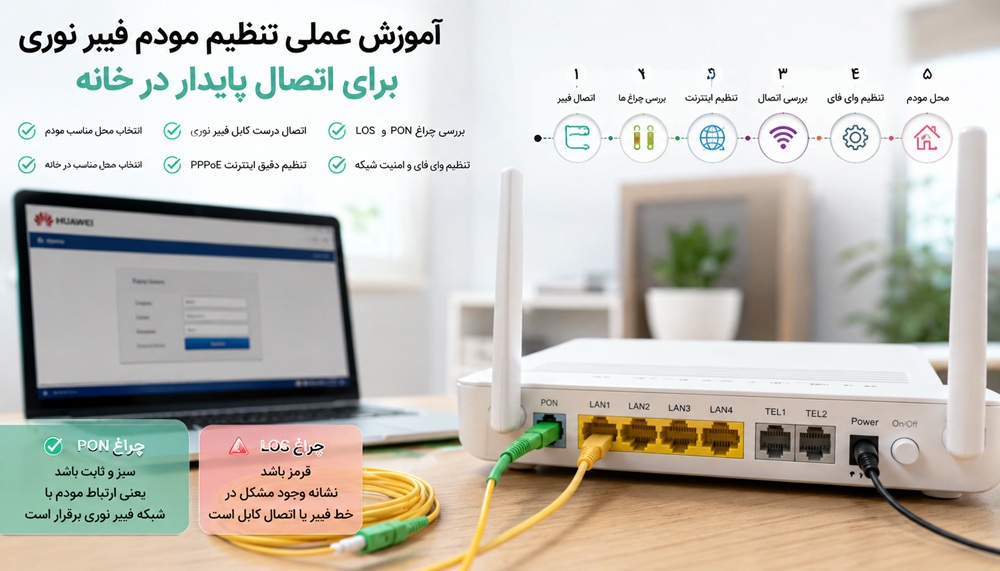
اینترنت فیبر نوری قرار است تجربهای بیدردسر، سریع و قابلاعتماد باشد، اما در عمل خیلی از کاربران بعد از نصب مودم با ناپایداری اتصال، قطعیهای مقطعی یا سردرگمی در تنظیمات روبهرو میشوند. دلیل اصلی این مشکلات معمولا کیفیت خط نیست بلکه راهاندازی نادرست مودم است. در این مطلب از سایت ایران الک فرآیند تنظیم مودم فیبر نوری را به شکلی کاملا عملی توضیح دادهایم تا بتوانید مودم خانگی خود را بهدرستی تنظیم کرده و از یک اتصال پایدار استفاده کنید.
| مرحله | اقدام سریع | پیشنهاد ایران الک |
|---|---|---|
| اتصال فیبر | کابل را به پورت PON یا Fiber وصل کنید. | کابل را خم یا تحت فشار قرار ندهید. |
| بررسی چراغ ها | PON و LOS را بررسی کنید. | LOS قرمز را ابتدا از نظر کابل و خط بررسی کنید. |
| تنظیم اینترنت | اطلاعات PPPoE را دقیق وارد کنید. | برای تنظیم اولیه از کابل LAN استفاده کنید. |
| بررسی اتصال | روشن شدن چراغ Internet و سرعت اینترنت را تست کنید. | در صورت مشکل، اطلاعات اتصال را دوباره بررسی کنید. |
| تنظیم وای فای | نام و رمز شبکه را تغییر دهید. | از رمز عبور قوی استفاده کنید. |
| محل مودم | مودم را در فضای باز و نقطه مناسب خانه قرار دهید. | آن را دور از نویز و وسایل بزرگ نگه دارید. |
مراحل تنظیم مودم فیبر نوری برای اتصال پایدار در خانه
آمادهسازی مودم و بررسی اتصال فیبر نوری
در مودمهای فیبر نوری، پورتی با عنوان Fiber یا WAN وجود دارد که ورودی اصلی اینترنت محسوب میشود. کابل فیبر نوری که از طرف شرکت ارائهدهنده اینترنت دریافت کردهاید باید دقیقاً به همین پورت متصل شود. این کابل نسبت به خمشدگی و فشار حساس است و حتی یک اتصال نادرست کوچک میتواند باعث ناپایداری اینترنت شود. بنابراین بهتر است مودم در محلی ثابت و بدون کشیدگی کابل قرار بگیرد.
روشن کردن مودم و تفسیر چراغها
پس از اتصال کابل فیبر، مودم را به برق وصل کرده و آن را روشن کنید. چند لحظه طول میکشد تا دستگاه بهطور کامل بالا بیاید. در این مرحله، چراغهای مودم اطلاعات مهمی درباره وضعیت اتصال به شما میدهند.
- چراغ PON اگر سبز و ثابت باشد، یعنی ارتباط مودم با شبکه فیبر نوری برقرار است.
- در مقابل، روشن شدن چراغ LOS به رنگ قرمز معمولاً نشانه وجود مشکل در خط فیبر یا اتصال کابل است و این مورد ارتباطی به تنظیمات مودم ندارد.
اتصال دستگاه به مودم برای انجام تنظیمات
برای انجام تنظیمات، لازم است یک دستگاه مانند لپتاپ یا گوشی به مودم متصل شود. این اتصال میتواند از طریق وایفای یا کابل شبکه انجام شود. اطلاعات شبکه وایفای شامل نام شبکه و رمز عبور پیشفرض روی برچسب مودم درج شده است. با این حال، برای اینکه در حین تنظیمات با قطع و وصل شدن مواجه نشوید، اتصال از طریق کابل LAN انتخاب بهتری خواهد بود بهخصوص اگر برای اولین بار قصد راهاندازی مودم را دارید.
ورود به پنل مدیریتی مودم هواوی
بعد از اتصال به مودم، مرورگر را باز کرده و آدرس IP پیشفرض مودم را وارد کنید. با وارد شدن به صفحه مدیریت، از شما نام کاربری و رمز عبور درخواست میشود که معمولاً بهصورت پیشفرض admin است. این پنل همان بخشی است که تمام تنظیمات اصلی مودم از جمله اینترنت و وایفای از طریق آن انجام میشود.
تنظیم اتصال اینترنت مطابق اطلاعات ISP
در محیط تنظیمات مودم، بخشی برای تنظیم اینترنت یا WAN وجود دارد. در این قسمت باید اطلاعاتی را وارد کنید که شرکت ارائهدهنده اینترنت در اختیار شما قرار داده است. نوع اتصال روی PPPoE قرار داشته و نیاز به وارد کردن نام کاربری و رمز عبور اینترنت دارد. پس از ثبت اطلاعات و ذخیره تنظیمات، مودم شروع به برقراری ارتباط با شبکه میکند. این مرحله ممکن است کمی زمان ببرد و طبیعی است که چراغها در این مدت تغییر وضعیت بدهند.
اطمینان از برقراری اینترنت و بررسی عملکرد
پس از انجام تنظیمات، اگر اتصال بهدرستی برقرار شده باشد، چراغ Internet روی مودم روشن میشود. در این مرحله میتوانید با باز کردن یک وبسایت یا انجام تست سرعت، وضعیت اینترنت را بررسی کنید. اگر همه چیز درست باشد، اتصال شما بدون قطعی و با سرعت پایدار در دسترس خواهد بود و مودم آماده استفاده روزمره است.
تنظیمات تکمیلی برای تجربه بهتر
پس از راهاندازی اولیه، میتوانید تنظیمات مودم را مطابق نیاز خود شخصیسازی کنید.
- تغییر رمز عبور وایفای
- انتخاب نام دلخواه برای شبکه
- فعالسازی شبکه مهمان
- و…
از جمله اقداماتی هستند که هم امنیت شبکه خانگی را افزایش میدهند و هم مدیریت اتصال دستگاهها را سادهتر میکنند. انجام این تنظیمات به شما کمک میکند از حداکثر ظرفیت اینترنت فیبر نوری خود استفاده کنید.
اگر بعد از تنظیم مودم متوجه شدید دستگاه فعلی شما از سرعت اینترنت، تعداد کاربران یا امکانات موردنیازتان پشتیبانی نمیکند، انتخاب یک مودم مناسب میتواند تفاوت محسوسی در کیفیت اتصال شما ایجاد کند. مدلهای مختلف مودم فیبر نوری از نظر سرعت وای فای، تعداد پورت LAN، پشتیبانی از دوباند، امکانات مدیریتی و سازگاری با شبکه اپراتورها تفاوت دارند.
برای مشاهده مدلها و بررسی مشخصات هر دستگاه، قبل از خرید حتماً وارد صفحه مودم فیبر نوری شوید و گزینه مناسب برای خانه یا محل کار خود را انتخاب کنید.
اشتباهات رایج در راهاندازی مودم فیبر نوری
- خم کردن یا فشار دادن کابل فیبر: میتواند باعث افت کیفیت و قطعی اینترنت شود.
- اتصال کابل به پورت اشتباه: کابل فیبر باید به پورت مخصوص Fiber یا PON متصل شود.
- نادیده گرفتن چراغ LOS: روشن شدن چراغ قرمز LOS معمولاً نشان دهنده مشکل در خط یا کابل فیبر است.
- وارد کردن اشتباه اطلاعات PPPoE: حتی یک اشتباه کوچک در نام کاربری یا رمز عبور مانع اتصال اینترنت میشود.
- انجام تنظیمات اولیه با وای فای: برای جلوگیری از قطع اتصال، بهتر است از کابل LAN استفاده کنید.
- تغییر ندادن رمز پیش فرض وای فای: امنیت شبکه را کاهش داده و ممکن است باعث اتصال افراد ناشناس شود.
محل مناسب قرارگیری مودم فیبر نوری در خانه
محل قرارگیری مودم تأثیر مستقیمی بر کیفیت، سرعت و پایداری اینترنت، بهخصوص وایفای دارد. حتی اگر تنظیمات مودم کاملاً درست باشد، جای نامناسب مودم میتواند باعث افت عملکرد شود.
| محل قرارگیری مودم فیبر نوری | نکته مهم | تاثیر بر کیفیت اینترنت و وای فای |
|---|---|---|
| مرکز خانه | مودم را تا حد امکان در بخش مرکزی فضای خانه قرار دهید. | پوشش یکنواخت تر سیگنال در بخش های مختلف |
| دور از منابع نویز | مودم را از مایکروویو، تلفن بی سیم، دستگاه های بلوتوثی و تلویزیون فاصله دهید. | کاهش تداخل و افت کیفیت وای فای |
| فضای باز | مودم را داخل کمد، کشو یا پشت وسایل بزرگ قرار ندهید. | جلوگیری از تضعیف سیگنال |
| ارتفاع مناسب | بهترین محل معمولاً روی میز یا قفسه، حدود ۱ تا ۱.۵ متر بالاتر از سطح زمین است. | پخش بهتر امواج وای فای |
| محل ثابت و امن | از جابجایی مداوم مودم و کشیده شدن کابل فیبر جلوگیری کنید. | کاهش احتمال آسیب به کابل و قطعی های مقطعی |
جمعبندی
در نهایت، اگر اینترنت فیبر نوری شما دچار قطعی یا افت سرعت است، ابتدا چراغهای PON و LOS، اتصال کابل فیبر و اطلاعات PPPoE را بررسی کنید. همچنین مودم را در فضای باز، دور از منابع نویز و در نقطهای مناسب از خانه قرار دهید تا پوشش وای فای و پایداری اتصال بهتر شود.